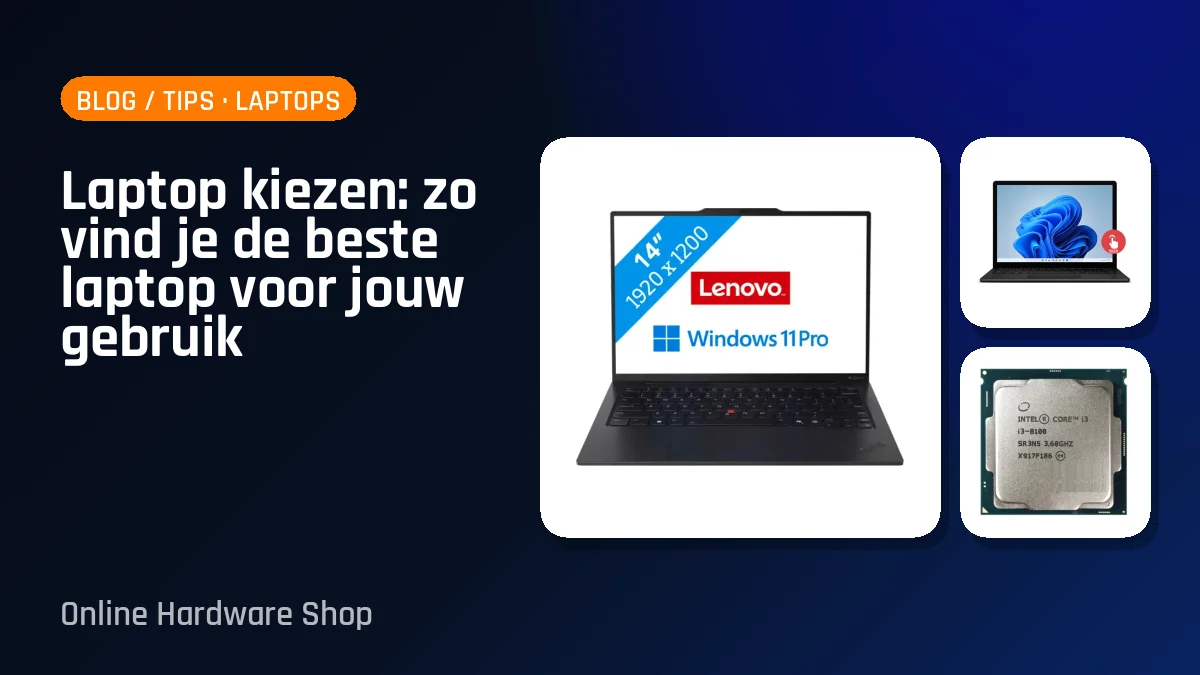
Een goede laptop gaat jaren mee, maar alleen als hij past bij hoe jij hem gebruikt. De beste laptop bestaat daarom niet: een student die vooral typt en streamt heeft iets heel anders nodig dan iemand die video bewerkt of games speelt. In plaats van een willekeurige top 10 helpen we je in deze gids om zelf de juiste keuze te maken. Met deze handvatten kun je daarna gericht vergelijken in de categorie laptops, waar je per model de prijzen van verschillende winkels naast elkaar ziet.
Begin bij de vraag: waarvoor gebruik je hem?
Voordat je naar specificaties kijkt, is het handig om je gebruik in een van deze groepen in te delen:
Basisgebruik: internetten, e-mail, tekstverwerking, videobellen en streamen.
Studie en werk: veel tabbladen tegelijk, kantoorsoftware, regelmatig meenemen.
Creatief werk: foto- en videobewerking, ontwerpen, muziekproductie.
Gaming: moderne games spelen op een behoorlijke beeldkwaliteit.
Hoe zwaarder je gebruik, hoe meer je investeert in processor, geheugen en eventueel een losse videokaart. Voor basisgebruik betaal je met die extra's vooral voor capaciteit die je nooit benut.
De processor: het hart van de laptop
De processor bepaalt grotendeels hoe snel de laptop aanvoelt. De grote namen zijn Intel, AMD en de eigen chips van Apple. Binnen elk merk zijn er instap-, midden- en topklasse modellen. Let ook op de generatie: een nieuwere processor uit de middenklasse is vaak sneller en zuiniger dan een oudere topprocessor.
Voor basisgebruik volstaat een instap- of middenklasse processor.
Voor studie en werk is de middenklasse meestal de beste balans tussen prijs en snelheid.
Voor creatief werk en gaming loont een snellere processor met meer kernen.
Werkgeheugen en opslag
Werkgeheugen (RAM)
Werkgeheugen bepaalt hoeveel programma's en tabbladen je tegelijk soepel open kunt hebben. 8 GB is tegenwoordig het minimum voor prettig gebruik. Wie veel multitaskt of de laptop lang wil gebruiken, kiest bij voorkeur 16 GB. Voor zwaar creatief werk kan meer zinvol zijn. Controleer ook of het geheugen later uit te breiden is: bij veel dunne laptops zit het vast op het moederbord.
Opslag (SSD)
Kies altijd voor een SSD; die is veel sneller dan een ouderwetse harde schijf en maakt het opstarten en openen van programma's merkbaar vlotter. Qua capaciteit is 256 GB krap als je veel foto's, games of software installeert. Met 512 GB heb je voor de meeste mensen voldoende ruimte. Werk je veel met grote bestanden, dan is een externe schijf of cloudopslag een handige aanvulling.
Scherm: formaat, resolutie en kwaliteit
Het scherm is het onderdeel waar je de hele dag naar kijkt, dus besteed er aandacht aan.
Formaat: 13 tot 14 inch is ideaal om mee te nemen, 15 tot 16 inch werkt prettiger als de laptop vooral op een bureau staat.
Resolutie: Full HD is de ondergrens voor een scherp beeld; hogere resoluties zijn fijn voor foto- en videobewerking.
Paneel: IPS- en OLED-schermen bieden betere kleuren en kijkhoeken dan goedkopere panelen.
Verversingssnelheid: een hoge verversingssnelheid (bijvoorbeeld 120 of 144 Hz) is vooral voor gamers interessant.
Werk je veel thuis aan een bureau? Dan kan een externe monitor de ergonomie flink verbeteren. Zie bijvoorbeeld ons artikel over de LG UltraFine 32U720A-B 4K-monitor.
Accu, gewicht en bouwkwaliteit
Neem je de laptop vaak mee naar school, kantoor of onderweg, dan zijn accuduur en gewicht net zo belangrijk als rekenkracht. Let bij de opgegeven accuduur op dat fabrikanten vaak gunstige testomstandigheden gebruiken; in de praktijk ligt de gebruiksduur meestal lager. Zuinige processors en kleinere schermen helpen om langer zonder stopcontact te kunnen.
Bouwkwaliteit merk je aan een stevige behuizing, een scharnier dat niet wiebelt en een toetsenbord dat prettig typt. Dat laatste is lastig te beoordelen op papier, dus lees gerust gebruikersreviews of probeer een toetsenbord uit in een winkel als dat kan.
Aansluitingen en extra's
Dunne laptops hebben vaak alleen USB-C-poorten. Dat is modern en flexibel, maar kan betekenen dat je een adapter nodig hebt voor oudere usb-sticks, een HDMI-scherm of een netwerkkabel. Controleer daarom welke poorten je dagelijks gebruikt. Andere nuttige extra's:
Een goede webcam en microfoon voor videobellen.
Een vingerafdrukscanner of gezichtsherkenning voor snel inloggen.
Ondersteuning voor recente wifi-standaarden.
Een verlicht toetsenbord voor werken in het donker.
Besturingssysteem
De meeste laptops draaien op Windows, dat de grootste keuze aan software en games biedt. Apple-laptops werken met macOS en zijn populair bij creatieve gebruikers en mensen die al een iPhone hebben. Chromebooks draaien op ChromeOS: eenvoudig en vaak betaalbaar, maar vooral geschikt als je veel in de browser en online werkt. Kies het systeem waarmee jouw belangrijkste programma's werken.
Snel overzicht per gebruiker
| Gebruik | Processor | Werkgeheugen | Opslag |
|---|---|---|---|
| Basisgebruik | Instap tot middenklasse | 8 GB | 256 tot 512 GB SSD |
| Studie en werk | Middenklasse | 16 GB | 512 GB SSD |
| Creatief werk | Midden- tot topklasse | 16 GB of meer | 512 GB tot 1 TB SSD |
| Gaming | Midden- tot topklasse plus losse videokaart | 16 GB of meer | 1 TB SSD |
Specifiek op zoek naar een laptop om op te gamen? Kijk dan ook eens in de categorie gaming-laptops, waar je modellen met een losse videokaart vindt.
Conclusie: vergelijk gericht en betaal niet voor wat je niet gebruikt
De beste laptop is de laptop die bij jouw gebruik past. Bepaal eerst waarvoor je hem gebruikt, kies daarna een passende processor, minimaal 8 GB (liefst 16 GB) werkgeheugen en een SSD met voldoende ruimte. Let vervolgens op scherm, accu en aansluitingen. Heb je een paar kandidaten gevonden, vergelijk dan de prijzen per winkel in de categorie laptops. Prijzen veranderen regelmatig, dus controleer altijd de actuele prijs op de productpagina voordat je bestelt.